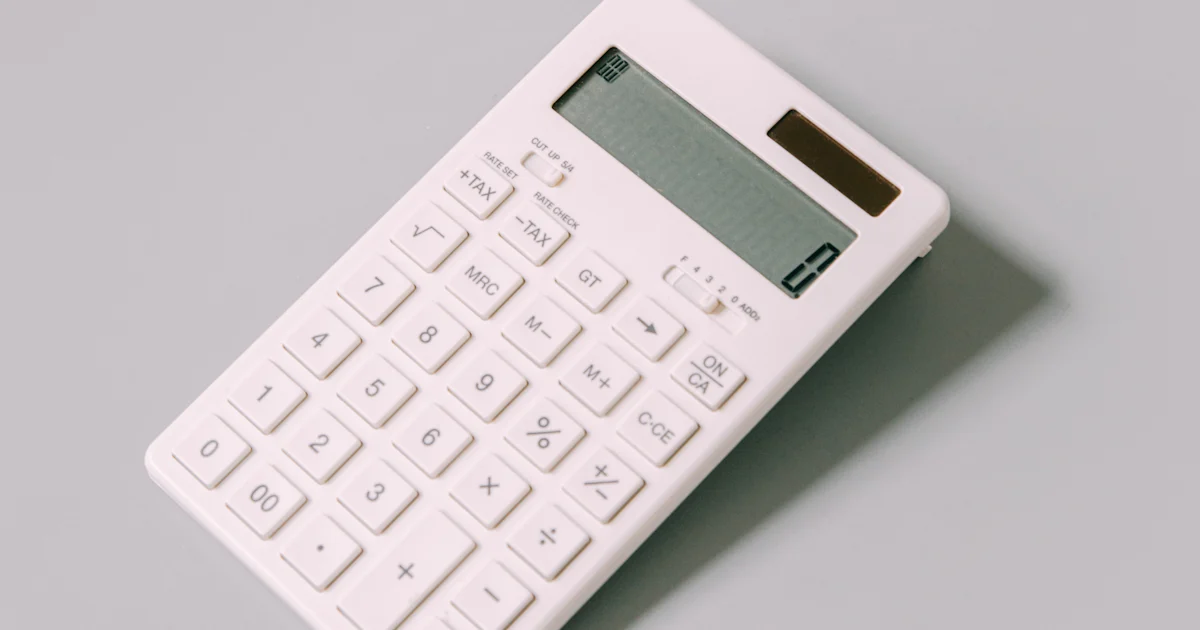
Der Taschenrechner im Browser: schneller als jedes Gerät in der Schublade
Ob Einkaufssumme, Nebenkostenabrechnung oder Hausaufgabe: Ein Taschenrechner ist eines der meistgenutzten Werkzeuge überhaupt. Online haben Sie ihn in Sekunden geöffnet, ohne Batterie und ohne Suche in der Schreibtischschublade. Damit das Ergebnis aber auch stimmt, lohnt sich ein Blick darauf, wie ein Taschenrechner eine Eingabe eigentlich verarbeitet. Denn viele Rechenfehler entstehen nicht beim Rechnen selbst, sondern bei der Eingabe.
Dieser Leitfaden erklärt, nach welchen Regeln der Online-Taschenrechner rechnet, wie Sie Klammern, Prozent und Speicher sinnvoll einsetzen, was es mit Rundung und Genauigkeit auf sich hat und wofür die wissenschaftlichen Funktionen gut sind. Alle Beispiele können Sie direkt im Rechner oben auf der Seite nachvollziehen.
Zwei Arten von Taschenrechnern: sofort rechnend oder formelbasiert
Einfache Tischrechner arbeiten meist „sofort rechnend“: Jede Operation wird ausgeführt, sobald Sie die nächste Taste drücken. Wer dort 2 + 3 × 4 eintippt, erhält oft 20, weil das Gerät erst 2 + 3 = 5 rechnet und dann mit 4 multipliziert. Mathematisch korrekt ist aber 14, denn Multiplikation geht vor Addition.
Unser Online-Taschenrechner arbeitet formelbasiert: Sie geben die komplette Rechnung ein, und erst beim Drücken von „=“ wird der gesamte Ausdruck nach den mathematischen Regeln ausgewertet. Schon während der Eingabe sehen Sie in der Anzeige ein Zwischenergebnis. So erkennen Sie sofort, ob die Rechnung das tut, was Sie erwarten.
Die Rechenregeln: Klammer, Potenz, Punkt, Strich
Die Reihenfolge ist fest definiert. Zuerst werden Klammern ausgerechnet, dann Potenzen und Wurzeln, anschließend Multiplikation und Division („Punktrechnung“) und zuletzt Addition und Subtraktion („Strichrechnung“). Innerhalb derselben Stufe wird von links nach rechts gerechnet: 20 − 5 − 3 ergibt 12, nicht 18.
Eine Ausnahme bilden Potenzen. Sie werden von rechts nach links zusammengefasst: 2^3^2 bedeutet 2^(3^2) = 2^9 = 512. Ebenfalls wichtig: Das Minuszeichen vor einer Zahl bindet schwächer als die Potenz. −2² ergibt deshalb −4. Wollen Sie das Quadrat von −2, schreiben Sie (−2)² = 4. Ausführliche Beispiele und Merkhilfen finden Sie im Beitrag Punkt vor Strich.
Klammern gezielt einsetzen
Klammern sind das wichtigste Werkzeug, um eine Rechnung eindeutig zu machen. Sie sollten sie immer dann setzen, wenn eine Strichrechnung vor einer Punktrechnung ausgeführt werden soll, etwa beim Durchschnitt: (12 + 15 + 18) ÷ 3 = 15. Ohne Klammern würde nur die 18 durch 3 geteilt, und Sie erhielten 33.
Der Rechner hilft Ihnen dabei: Vergessen Sie am Ende eine schließende Klammer, wird sie automatisch ergänzt. Außerdem versteht er die verkürzte Schreibweise ohne Malzeichen. 3(4 + 1) wird als 3 × (4 + 1) = 15 gelesen, 2π als 2 × π. Das ist praktisch bei Formeln aus Schulbuch oder Fachliteratur, die häufig so notiert sind.
Dezimalzahlen: Komma oder Punkt?
In Deutschland ist das Komma das Dezimaltrennzeichen, im Englischen der Punkt. Der Rechner akzeptiert beides: 1,5 und 1.5 bedeuten dasselbe. Die Anzeige verwendet das deutsche Format mit Punkt als Tausendertrennzeichen, also 1.234.567,89. Wenn Sie eine solche Zahl aus einem Dokument kopieren und in den Rechner einfügen, werden die Tausenderpunkte automatisch entfernt.
Prozentrechnung mit der %-Taste
Die Prozenttaste verhält sich wie bei einem klassischen Tischrechner. 200 + 10 % ergibt 220, weil 10 % von 200 addiert werden. 200 − 10 % ergibt 180 und entspricht damit einem Rabatt. 200 × 10 % ergibt 20, also den Prozentwert selbst. Steht eine Zahl allein mit %, wird sie durch 100 geteilt: 19 % entspricht 0,19.
Für Aufschläge wie die Mehrwertsteuer ist das sehr praktisch: 100 + 19 % ergibt 119 Euro brutto. Wie die Taste genau funktioniert und welche Fallstricke es gibt, zeigt der Beitrag Prozent auf dem Taschenrechner. Wenn Sie Grundwert, Prozentsatz oder prozentuale Veränderung mit Rechenweg benötigen, ist der Prozentrechner die bessere Wahl.
Der Speicher: M+, M−, MR und MC
Mit dem Speicher halten Sie eine Zahl fest, während Sie weiterrechnen. M+ berechnet die aktuelle Eingabe und addiert das Ergebnis zum Speicher, M− zieht es ab. MR fügt den gespeicherten Wert in die laufende Rechnung ein, MC leert den Speicher. Solange der Speicher belegt ist, zeigt die Anzeige ein kleines „M“.
Ein typisches Beispiel ist eine Rechnung mit mehreren Positionen: 3 × 4,99 und M+, dann 2 × 12,50 und M+, dann 1 × 7,20 und M+. Mit MR erhalten Sie die Gesamtsumme von 47,17 Euro. Soll ein Gutschein über 5 Euro abgezogen werden, tippen Sie 5 und drücken M−.
Der Verlauf: Rechnungen nachvollziehen
Jede abgeschlossene Rechnung landet im Verlauf neben dem Rechner. Dort sehen Sie die letzten 20 Rechnungen mit Ergebnis. Ein Klick auf einen Eintrag übernimmt das Ergebnis in die aktuelle Rechnung. Mit dem Kopiersymbol kopieren Sie einzelne Zeilen, mit „Alles kopieren“ den gesamten Verlauf, etwa um ihn in eine E-Mail oder eine Tabelle einzufügen.
Der Verlauf wird ausschließlich im lokalen Speicher Ihres Browsers abgelegt. Es werden keine Daten an einen Server übertragen. Wenn Sie den Verlauf nicht mehr benötigen, löschen Sie ihn mit dem Papierkorb-Symbol.
Rundung und Genauigkeit
Computer rechnen intern mit Binärzahlen. Manche Dezimalzahlen wie 0,1 lassen sich darin nicht exakt darstellen. Ohne Korrektur ergibt 0,1 + 0,2 deshalb 0,30000000000000004. Unser Rechner rundet jedes Ergebnis auf 12 signifikante Stellen und setzt winzige Rundungsreste bei Subtraktionen auf null. So erhalten Sie 0,3, wie Sie es erwarten.
Zwölf signifikante Stellen genügen für praktisch alle Anwendungen in Alltag, Schule und Beruf. Sehr große oder sehr kleine Zahlen werden in wissenschaftlicher Schreibweise angezeigt, zum Beispiel 1,5 × 10^20 statt einer Zahl mit 21 Stellen. Mit dieser Darstellung können Sie direkt weiterrechnen.
Wissenschaftliche Funktionen
Im Modus „Wissenschaftlich“ erscheinen zusätzliche Tasten: Sinus, Kosinus und Tangens samt Umkehrfunktionen, natürlicher Logarithmus (ln) und Zehnerlogarithmus (log), e^x und 10^x, Potenzen, Kubikwurzel, Kehrwert, Fakultät, Betrag sowie die Konstanten π und e. Mit der Taste „Ans“ fügen Sie das letzte Ergebnis ein.
Achten Sie bei Winkelfunktionen auf den Winkelmodus. DEG steht für Grad, RAD für Bogenmaß. Im DEG-Modus ergibt sin(30) genau 0,5, im RAD-Modus etwa −0,988. Werte wie sin(180°) oder cos(90°) liefert der Rechner exakt als 0. Nicht definierte Werte wie tan(90°) werden als Fehler gemeldet. Eine Übersicht über alle Funktionen bietet der Beitrag Wissenschaftlicher Taschenrechner, Potenzen und Wurzeln behandelt Wurzel und Potenzen berechnen.
Bedienung mit der Tastatur
Am Computer rechnen Sie mit der Tastatur am schnellsten. Ziffern, Komma oder Punkt sowie + − * / ^ ( ) und % tippen Sie direkt ein. Enter oder = berechnet das Ergebnis, die Rücktaste löscht die letzte Eingabe und Esc löscht alles. Für häufige Funktionen gibt es Kürzel: s, c und t für sin, cos und tan, r für die Wurzel, l für ln, g für log und p für π.
Sie können auch eine komplette Rechnung einfügen, etwa „(1.250 + 380) × 1,19“ aus einem Dokument. Zeichen wie × und ÷ werden erkannt. Eingaben mit unbekannten Zeichen werden aus Sicherheitsgründen abgelehnt, denn der Rechner wertet nur echte mathematische Ausdrücke aus.
Typische Fehler und wie Sie sie vermeiden
Der häufigste Fehler sind fehlende Klammern bei Brüchen. Wer (a + b) ÷ c meint, aber a + b ÷ c eintippt, teilt nur b. Ähnlich ist es beim Minuszeichen: −3² ist −9, (−3)² dagegen 9. Ein zweiter Klassiker ist die Prozenttaste bei Multiplikation. 200 × 10 % liefert 20 und nicht 220. Für einen Aufschlag schreiben Sie 200 + 10 %.
Hilfreich ist ein kurzer Plausibilitätscheck: Liegt das Ergebnis in der erwarteten Größenordnung? Eine Überschlagsrechnung im Kopf, etwa 19,90 × 12 ≈ 20 × 12 = 240, schützt vor vertippten Kommas. Die Division durch null ist nicht definiert; der Rechner zeigt dann einen Hinweis statt einer falschen Zahl.
Wann ein Spezialrechner besser ist
Für viele Alltagsfragen steckt hinter der Rechnung eine bestimmte Formel oder eine gesetzliche Regel. Dann sparen Sie Zeit und vermeiden Fehler, wenn Sie einen spezialisierten Rechner nutzen. Für Bruchrechnung mit Kürzen und gemischten Zahlen gibt es den Bruchrechner, für Verhältnisaufgaben den Dreisatz-Rechner. Die Mehrwertsteuer berechnen Sie mit dem MwSt-Rechner, Flächen mit dem Flächenrechner.
Direkt unter dem Taschenrechner finden Sie alle Rechner des Portals nach Themen sortiert, von Steuern und Gehalt über Wohnen bis Gesundheit. Für alles andere ist der Taschenrechner das schnellste Werkzeug. Probieren Sie es aus: Geben Sie oben eine Rechnung ein und drücken Sie Enter.